
怎样恢复删除内容
2025-06-06 04:36:02 来源:技王数据恢复
www.sosit.com.cn
技王数据恢复
引言段 www.sosit.com.cn
在日常生活中,我们常常会因为误操作而删除重要的数据,比如工作文档、照片或视频等。这种情况不仅让人感到沮丧,还可能影响到工作和生活的正常进行。📌如果你正面临这样的困境,不用担心,本文将为你提供详细的恢复删除内容的方法和技巧,帮助你轻松找回那些丢失的文件。无论是误删的文档,还是意外格式化的存储设备,我们都有应对之策。接下来,让我们一起深入了解如何有效地恢复删除内容。
技王数据恢复
故障或主题说明 www.sosit.com.cn
在信息技术飞速发展的今天,数据的存储和管理变得越来越重要。数据丢失的情况依然频繁发生。根据统计,约有30%的用户曾经遇到过数据丢失的问题,尤其是在进行文件管理时,误删是最常见的原因之一。👉无论是因为操作失误、软件故障还是病毒攻击,数据一旦丢失,往往会给用户带来巨大的困扰。 www.sosit.com.cn
那么,如何有效地恢复这些删除的内容呢?在接下来的内容中,我们将探讨一些实用的方法和工具,帮助你找回那些重要的文件。我们会详细介绍每种方法的步骤和技巧,并通过真实案例分析来增强理解。 技王数据恢复
操作方法/教程 www.sosit.com.cn
1. 使用回收站恢复文件
对于大多数用户来说,最简单的恢复方法就是通过回收站。✅当你删除文件时,它通常会被移动到回收站,而不是永久删除。
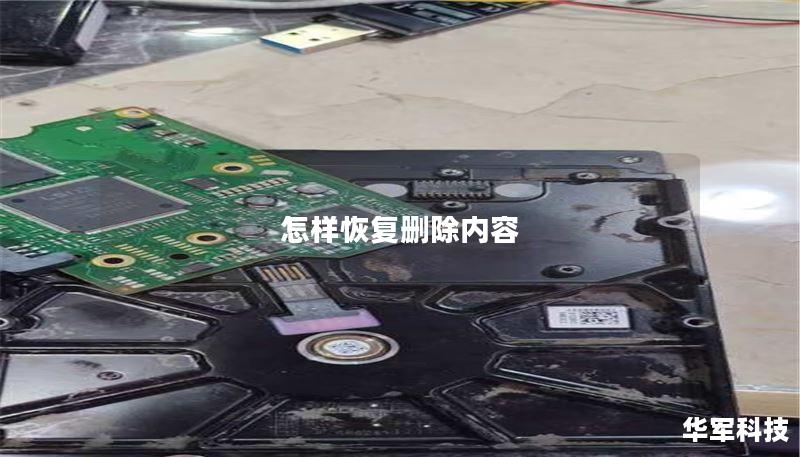
步骤:
1. 打开桌面上的“回收站”图标。
2. 找到你想要恢复的文件,右键点击该文件。
3. 选择“还原”选项,文件将恢复到原来的位置。
2. 使用数据恢复软件
如果文件已经被永久删除或者清空了回收站,使用数据恢复软件是一个不错的选择。📌市面上有许多专业的数据恢复软件,如Recuva、EaseUS Data Recovery Wizard等。
步骤:
1. 下载并安装数据恢复软件。
2. 启动软件,选择需要扫描的驱动器。
3. 点击“扫描”按钮,等待软件完成扫描。
4. 在扫描结果中找到你想恢复的文件,选择并点击“恢复”。
3. 从备份中恢复
如果你定期备份数据,可以通过备份恢复丢失的文件。📌无论是使用云存储服务(如Google Drive、Dropbox)还是本地备份,恢复步骤通常如下:
步骤:
1. 登录你的备份服务。
2. 找到需要恢复的文件或文件夹。
3. 下载或还原文件到原位置。
4. 利用系统还原功能
对于Windows用户,系统还原功能也可以帮助恢复误删的文件。✅该功能可以将系统恢复到某个之前的状态。
步骤:
1. 在“控制面板”中找到“恢复”选项。
2. 选择“打开系统还原”。
3. 按照提示选择还原点,并确认操作。
5. 寻求专业数据恢复服务
如果以上方法都无法恢复数据,建议寻求专业的数据恢复服务。📌这些服务通常由经验丰富的技术人员提供,能够处理更复杂的恢复情况。
步骤:
1. 找到信誉良好的数据恢复公司。
2. 将存储设备送去检测。
3. 根据检测结果,选择适合的恢复方案。
真实案例分析
为了更好地理解数据恢复的过程,我们来看一个真实的案例。📌小李是一名学生,他在完成一篇重要论文时,不小心将文件删除,并清空了回收站。面对即将到来的截止日期,他感到非常焦虑。
恢复行为:
小李决定使用数据恢复软件来尝试找回文件。他下载了EaseUS Data Recovery Wizard,按照上面的步骤进行操作。
数据类型:
小李需要恢复的是Word文档,文件大小约为2MB。
用时:
整个恢复过程大约花费了30分钟,包括扫描和恢复。
恢复结果:
最终,小李成功找回了他的论文,并在截止日期前提交了作业。他非常感谢数据恢复软件的帮助。
用户常见问题FAQ
1. 我可以恢复删除的文件吗?
✅是的,使用合适的方法和工具,通常可以恢复误删的文件。
2. 如何选择数据恢复软件?
👉选择知名度高、用户评价好的软件,并确保其支持你需要恢复的文件类型。
3. 恢复文件会影响原来的数据吗?
📌一般情况下,恢复文件不会影响原有数据,但在恢复过程中,请确保不写入新数据到同一驱动器。
4. 数据恢复的成功率有多高?
✅成功率取决于多种因素,包括文件删除后的操作和使用的恢复工具。
5. 我应该定期备份数据吗?
👉是的,定期备份数据可以有效防止数据丢失的风险。
结尾CTA引导段
在面对数据丢失的困扰时,掌握恢复删除内容的方法至关重要。📌希望本文提供的操作步骤和案例分析能够帮助你有效找回重要文件。如果你还有其他问题或需要进一步的帮助,欢迎随时咨询或留言,我们将竭诚为你服务!让我们一起保护好宝贵的数据,避免未来的麻烦!